Tutoriales
Paso 1: Prepara tu catálogo
La base de pedidos efectivos por WhatsApp es un catálogo de productos bien estructurado. Comienza organizando tus ítems en categorías claras que coincidan con cómo los clientes piensan sobre tu oferta. Para un restaurante, esto típicamente significa entradas, platos principales, acompañamientos, bebidas y postres. Para una tienda, podrían ser categorías como ropa, accesorios y artículos del hogar. Cada ítem necesita un nombre claro, una descripción breve, el precio y los modificadores disponibles. Los modificadores son las opciones que los clientes pueden elegir para cada ítem — tamaño, sabor, preferencia de cocción, toppings extras o variaciones de color. Piensa qué ítems tienen modificadores y lista cada opción. Una hamburguesa puede tener opciones de tamaño como sencilla o doble, preferencias de cocción como término medio o bien cocido, y opciones adicionales como queso, tocino o aguacate. Cada modificador puede opcionalmente tener un precio adicional. Sube esta información en formato estructurado — una hoja de cálculo funciona perfecto. El asistente usará este catálogo para guiar a los clientes por el proceso de pedido, así que la precisión es crítica. Verifica precios, asegura que los nombres sean amigables para el cliente en vez de códigos internos, y que las descripciones sean lo suficientemente apetitosas o descriptivas para que el cliente elija con confianza sin ver una foto. Marca ítems de disponibilidad limitada o de temporada para que el asistente maneje situaciones de agotamiento con gracia. Finalmente, define un valor máximo de pedido o límite de cantidad si aplica para prevenir pedidos irrazonables.
Tutoriales
Paso 2: Configura el flujo de conversación
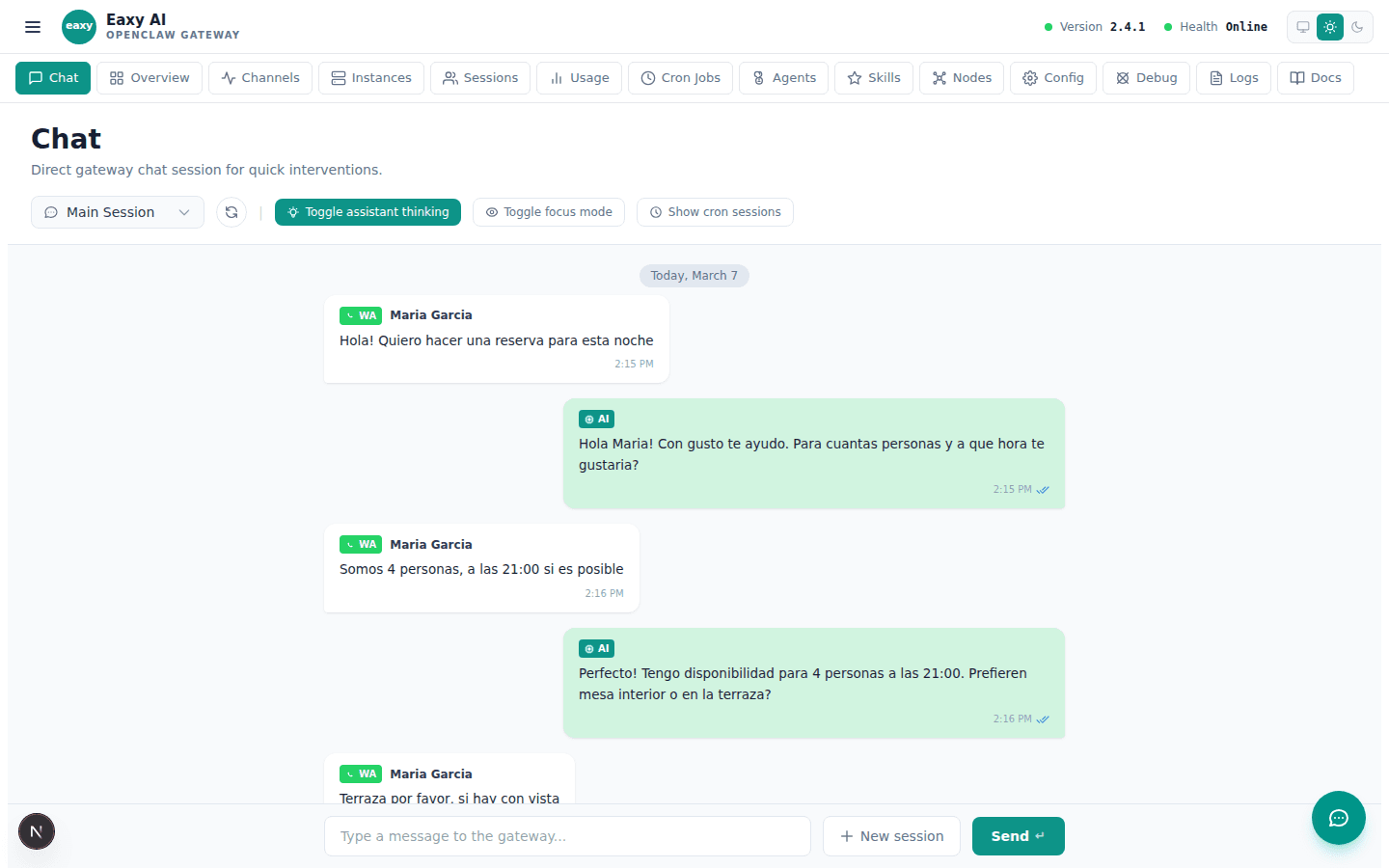
Una vez subido tu catálogo, configura cómo el asistente guía a los clientes por la conversación de pedido. El flujo debe sentirse natural y eficiente. Comienza definiendo el mensaje de bienvenida — cuando un cliente indica que quiere ordenar, qué dice primero el asistente? Una buena apertura reconoce la intención y pregunta qué categoría le interesa, manteniendo el mensaje inicial corto e invitante. Configura cuántos ítems muestra el asistente a la vez. Presentar el menú completo en un solo mensaje es abrumador. En cambio, muestra de tres a cinco ítems por categoría y deja que el cliente pida más o cambie de categoría. Cuando el cliente selecciona un ítem, el asistente debe preguntar por modificadores uno a la vez en vez de mostrar todas las opciones de golpe. Este enfoque guiado reduce confusión y errores. Define el formato del resumen — después de cada ítem agregado, muestra un total parcial o espera hasta que el cliente termine? La mayoría de negocios encuentran que un total parcial después de cada ítem ayuda al cliente a ser consciente de su gasto. Configura el paso de confirmación: antes de finalizar un pedido, el asistente debe presentar un resumen completo mostrando cada ítem, modificadores, cantidades y precio total. El cliente debe confirmar explícitamente antes de enviar el pedido. Este es el paso más importante para reducir errores y disputas. Define qué pasa después de la confirmación — recibe el cliente un tiempo estimado de entrega, un link de pago, o ambos? Configura las opciones de pago como integración de link de pago, instrucciones de transferencia bancaria, o marcado de pago contra entrega. Cada opción debe tener mensajería clara para que el cliente sepa exactamente qué hacer.
Tutoriales
Paso 3: Configura el envío de pedidos
Después de que un cliente confirma un pedido, necesita llegar a la persona o sistema correcto inmediatamente. Eaxy soporta varios métodos de envío según la configuración del negocio. La opción más simple es enviar a un grupo de WhatsApp del equipo — el pedido confirmado se envía como mensaje formateado a un grupo designado donde el personal de cocina o fulfillment puede verlo al instante. Esto funciona bien para restaurantes y tiendas pequeñas sin sistema POS. Para negocios con POS o sistema de display de cocina, Eaxy puede enviar pedidos vía integración webhook. Los datos del pedido — ítems, modificadores, cantidades, datos del cliente, dirección de entrega — se envían como payload estructurado que tu POS o sistema de gestión puede consumir directamente. Esto elimina la re-entrada manual y asegura precisión. Una tercera opción es el envío por email, donde cada pedido confirmado genera un email formateado enviado a una bandeja designada. Esto es útil para negocios que quieren registro o usan flujos basados en email. Configura qué método funciona para tu setup y pruébalo exhaustivamente. Envía pedidos de prueba y verifica que cada detalle llegue correctamente — nombres de ítems, modificadores, cantidades, instrucciones especiales e información de contacto del cliente. Presta especial atención a cómo el envío maneja pedidos con muchos ítems o combinaciones inusuales de modificadores. Configura una notificación de respaldo para que si el método principal falla — digamos que el endpoint del webhook está caído — el pedido aún llegue a alguien por un canal alternativo. Nada es peor para la confianza del cliente que un pedido confirmado que desaparece.
Tutoriales
Paso 4: Prueba y lanza
Antes de lanzar, ejecuta un ciclo de pruebas exhaustivo que cubra pedidos normales, casos especiales y escenarios de fallo. Comienza con un pedido simple: un ítem, sin modificadores, entrega estándar. Verifica que la conversación fluya bien, el resumen sea preciso y el pedido llegue correctamente al destino. Luego prueba escenarios progresivamente más complejos: un pedido con múltiples ítems y modificadores, un pedido donde el cliente cambia de opinión y quita un ítem, un pedido de un ítem agotado, y un pedido donde el cliente pregunta algo a mitad del flujo. El asistente debe manejar todo esto sin romper la conversación de pedido. Prueba el flujo de pago de principio a fin — si usas links de pago, haz clic, completa un pago de prueba y verifica que el pedido se marque como pagado. Si usas pago contra entrega, verifica que se marque correctamente. Prueba desde diferentes números y dispositivos para asegurar consistencia. Pide a alguien que no participó en la configuración que pruebe el flujo como usuario ciego — su feedback revelará problemas de usabilidad invisibles para quienes saben cómo está configurado el sistema. Revisa cómo maneja mensajes en otros idiomas o con mala gramática y errores de escritura. Una vez que todas las pruebas pasen, lanza con un soft launch: habilita el flujo de pedidos por un período limitado o anúncialo a un grupo pequeño de clientes leales que darán feedback honesto. Monitorea los primeros veinte a treinta pedidos de cerca, revisando logs de conversación buscando puntos de confusión o errores. Después de que el soft launch confirme que todo funciona, abre el canal a toda tu base de clientes y monitorea diariamente la primera semana.